Es una entrada algo extraña pero queria expresar mi punto de vista respecto de las apps en streaming apesar de su practicidad, dezeer y spotify son los servicios que mas eh utilizado ambos los eh utilizado en paga y me van muy bien en linux.
PERO....
resulta que me concidero algo melomano y amante del HI-FI, a decir verdad eh "invertido" en equipo de audio que saque el mejor provecho de los CD's, MP3 y etc... o por lo menos trato de apreciar la musica de la mejor forma y defintivamente ni tidal ni dezeer ni spotify me han terminado de llenar el ojo en cuanto a HI-FI se refiere por mas calidad que le ponga ya me mal acostumbre al FLAC o al ya muy viejito e impractico WAV del CD que en cuanto a calidad es muy dificil de superar.
ahora, me di cuenta de otra cosa mas y es que sigue siendo muy practico el MP3 de 320kbps, resulta que el storage se ha vuelto mas barato, las apps que convierten el WAV a formatos de compresion como FLAC, ogg, mp3 y AAC son muy eficentes y sin duda siempre superior al streaming.
Organizar la biblioteca de mp3 me resulta mas practico por lo menos a mi en el smarphone o en la PC, no requiero conexion de datos permanente para poder disfrutar de la musica y puedo conservar mejor calidad al hacer streaming via bluetooth o wifi.
STREAMING NO TE ABANDONARE
Definitivamente no abandonare totalmente las apps de streaming por que es sumamente util escuchar los nuevos lanzamientos antes de adquirir un CD o descargar archivos, el gasto que representa mensualmente es bastante conciderable en México para las versiones de paga, y personalmente solo compro CD's de aquellos que valen mas la pena para mi; que en comparacion con un pago mensual que generalmente es menor en mi caso a la suma de gasto anual por el streaming, a los demas prefiero escucharlos como si fuera radio o con las limitantes del streaming gratis, no concidero que valga la pena el gasto y quizas la nostalgia de ver el folleto/librito, el arte en la portada y las ediciones especiales con sus extras y el insuperable WAV me hacen regresar con cierto cariño a mis CD's.
PROS y CONS
Streaming Pros
-Es practico y comodo tener a la mano millones de artistas
-Hay variedad de servicios (spotify, deezer,Tidal, rdio... etc...)
-Nuevos lanzamientos a la palma de la mano
-Excelente para un preview
-playlist interesantes/ mixes
Streaming Cons
-las versiones que no son de paga limitan el poder almacenar la musica
-aun almacenando la musica la calidad sigue siendo limitada
-las apps en streaming no son muy eficientes en su ejecucion aveces se traban aun con equipos buenos
-dependen totalmente de los datos para moviles en especial
-las apps de escritorio dejan que desear en cuanto a ecualizacion y customizacion
-poca compatibilidad en comparacion con el clasico mp3 aunque cada vez mas y mas equipos son compatibles con estas app hablo muy en especial de smartvs y equipo de audio (home theater)
Formatos de audio tradicionales Pros
-Aunque el CD podria descartarse por que ya muchos autos y equipos en general ya no tienen un reproductor de cd, la calidad del WAV es insuperable e igualmente mp3, aac, ogg, FLAC con tasas de bits aun cercanos a los 256kbps se oyen mucho mejor que la calidad inclusive alta de las apps en streaming
- El mp3 y AAC siguen siendo los formatos mas compatibles y utilizados en la mayoria de los equipos
- No requieren de datos
-Se los puedo compartir a mis amigos sin necesidad de pagar nada adicional (cierto no beneficia mucho a la musica pero es como comprar un libro yo se lo puedo prestar a quien yo quiera)
- Si cuentas con equipo adecuado la experiencia suele ser mas enriquecedora
- Me encanta el material fisico en el caso de los CD's
- Siguen siendo muy practicos tanto para moviles como equipos (Home theater, smartv, share points llamese NAS o discos compartidos y otros reproductores)
-la organizacion de la biblioteca es realmente util por lo menos para mi
Formatos de audio tradicionales Cons
-requieren de un medio de almacenamiento y este generalmente representa un costo adicional
-si el formato fisico se daña adios a la preciada colleccion
- biblioteca limitada a solo lo que tienes aunque claro podemos torrentear un rato o convertir nuestros cds a formatos digitales para ampliar.
Conclusion
Quizas en funcion del usuario pueda resultar mas practica una u otra solucion, definitivamente seguire utilizando apps de streaming aunque no muy dispuesto a gastar en ellas, la enorme nostalgia y gusto por los formatos tradicionales y mi gusto por escuchar la mejor calidad de audio dentro de mi alcance me empuja a seguir en los formatos tradicionales e incluso a aprender cuestiones mas tecnicas, como la ecualizacion, equipos y apps especializadas para sacar el mejor provecho de los distintos formatos.
por ultimo una interesante prueba jejeje
http://www.npr.org/sections/therecord/2015/06/02/411473508/how-well-can-you-hear-audio-quality
yo atine 4 en wav y 2 en 320 pero con audifonos jeje con las bocinas de la compu solo 2 de wav y 3 de 320, la de jay z esta dificil
sábado, 28 de mayo de 2016

lunes, 18 de enero de 2016
obtener las variables asociadas a un proceso en linux
Una entrada super veloz y bien útil, que de vez en cuando me toca en el trabajo, obtener las variables de entorno involucradas para un proceso
cat /proc/$PID/environ
donde $PID es el numero de procesos
podemos obtener el numero de proceso con varios comandos como:
ps -ef | grep httpd o apache o ....
pgrep | httpd
etc...
:-) espero sea de ayuda, basicamente lo que arroja son las rutas y variables involucradas, por ejemplo la variable PATH con la que este corriendo etc...
[root@server css]# cat /proc/6254/environ
PATH=/usr/local/sbin:/usr/local/bin:/usr/sbin:/usr/binLANG=CNOTIFY_SOCKET=@/org/freedesktop/systemd1/notify
cat /proc/$PID/environ
donde $PID es el numero de procesos
podemos obtener el numero de proceso con varios comandos como:
ps -ef | grep httpd o apache o ....
pgrep | httpd
etc...
:-) espero sea de ayuda, basicamente lo que arroja son las rutas y variables involucradas, por ejemplo la variable PATH con la que este corriendo etc...
[root@server css]# cat /proc/6254/environ
PATH=/usr/local/sbin:/usr/local/bin:/usr/sbin:/usr/binLANG=CNOTIFY_SOCKET=@/org/freedesktop/systemd1/notify
jueves, 27 de agosto de 2015
remover paquetes o dependencias huerfanas en red hat 7/ centos 7 /fedora 7 y tambien 6
facil y veloz, entra como root o superusuario y ejecuta:
yum autoremove //y veras una pantalla como la siguiente en donde tu aceptas o no remover
Complementos cargados:fastestmirror, langpacks
Resolviendo dependencias
--> Ejecutando prueba de transacción
---> Paquete centos-bookmarks.noarch 0:7-1.el7 debe ser eliminado
--> Resolución de dependencias finalizada
--> Buscando dependencias sobrantes innecesarias
Found and removing 0 unneeded dependencies

Dependencias resueltas

===================================================================================================================================================================================================================
 Package                                                  Arquitectura                                   Versión                                           Repositorio                                       Tamaño
===================================================================================================================================================================================================================
Eliminando:
 centos-bookmarks                                         noarch                                         7-1.el7                                           @anaconda                                         1.1 k

Resumen de la transacción
===================================================================================================================================================================================================================
Eliminar  1 Paquete

Tamaño instalado: 1.1 k
Está de acuerdo [s/N]:s
Downloading packages:
Running transaction check
Running transaction test
Transaction test succeeded
Running transaction
  Eliminando    : centos-bookmarks-7-1.el7.noarch                                                                                                                                                              1/1
  Comprobando   : centos-bookmarks-7-1.el7.noarch                                                                                                                                                              1/1

Eliminado(s):
  centos-bookmarks.noarch 0:7-1.el7

¡Listo!
para debian ;-)
apt-get autoremove
instalar VLC en centos 7 :-)
Navegando por la web me encontre con un repo bastante bueno para poder instalar vlc en centos
instalamos el repositorio:
también te recomiendo agregar el repositorio de epel por si falta algo
instalamos el repositorio:
rpm -Uvh http://li.nux.ro/download/nux/dextop/el7/x86_64/nux-dextop-release-0-1.el7.nux.noarch.rpm
actualizamos la base de datos de repos
yum update
instalamos el paquete :-)
yum install vlcen las ultimas versiones quizá podemos utiliza dnf en vez de yum
también te recomiendo agregar el repositorio de epel por si falta algo
yum install http://dl.fedoraproject.org/pub/epel/7/x86_64/e/epel-release-7-5.noarch.rpm
o bien de la forma manual:
touch /etc/yum.repos.d/epel.repo
editamos el archivo /etc/yum.repos.d/epel.repo
agregando las siguientes lineas
[epel]
name=Extra Packages for Enterprise Linux 7 - $basearch
#baseurl=http://download.fedoraproject.org/pub/epel/7/$basearch
mirrorlist=https://mirrors.fedoraproject.org/metalink?repo=epel-7&arch=$basearch
failovermethod=priority
enabled=1
gpgcheck=1
gpgkey=file:///etc/pki/rpm-gpg/RPM-GPG-KEY-EPEL-7

[epel-debuginfo]
name=Extra Packages for Enterprise Linux 7 - $basearch - Debug
#baseurl=http://download.fedoraproject.org/pub/epel/7/$basearch/debug
mirrorlist=https://mirrors.fedoraproject.org/metalink?repo=epel-debug-7&arch=$basearch
failovermethod=priority
enabled=0
gpgkey=file:///etc/pki/rpm-gpg/RPM-GPG-KEY-EPEL-7
gpgcheck=1

[epel-source]
name=Extra Packages for Enterprise Linux 7 - $basearch - Source
#baseurl=http://download.fedoraproject.org/pub/epel/7/SRPMS
mirrorlist=https://mirrors.fedoraproject.org/metalink?repo=epel-source-7&arch=$basearch
failovermethod=priority
enabled=0
gpgkey=file:///etc/pki/rpm-gpg/RPM-GPG-KEY-EPEL-7
gpgcheck=1
y ejecutamos yum update y despues yum repolist y yum install vlc
listo tenemos VLC
jueves, 11 de junio de 2015
Donde estan los logs del sistema en linux
Bueno hoy les traigo una entrada cortita pero muy util funciona en fedora, red hat, ubuntu, mint y varios mas, en donde se encuentran los logs de linux?, si bien no son todos estos son los que por lo menos concidero los basicos.
| logs | y para que sirve ? | |
|---|---|---|
/var/log/messages
|
la mayoria de los mensajes del syslog se guardan aqui. con excepcion de los mensajes relacionados a la autenticación y los mensajes del servicio de correo, algunos otros mensajes de debug
| |
/var/log/secure
|
Aqui vamos a poder ver los logs relacionadios con la autenticación del sistema, es decir quien entro, quien salio y errores
| |
/var/log/maillog
|
Este es el log del servicio estandar de correos por lo general sendmail o postfix
| |
/var/log/cron
|
Este es el log relacionado con las tareas programadas en el crontab de todos los usuarios y aqui podemos ver parte de su ejecucion y el resultado
| |
/var/log/boot.log
|
Finalmente aqui podremos ver los logs relacionados con el arranque e inicio del sistema
|
lunes, 23 de febrero de 2015
Monitoreo y analisis de performance en Linux utilizando Perf (introducción)
Bueno esta es una herramienta relativamente "nueva" por lo menos para mi, extremadamente potente.
Ahora al grano que es Perf:
Algunas veces llamado Perf_events o perf tools, es una herramienta de análisis de performance disponible desde la versión de kernel 2.6.31, perf se accesa como cualquier comando linux y provee de una serie de subcomandos.
Perf puede obtener varios datos desde aquellos que son parte del sistema o bien procesos realizados por el usuario, proporciona contadores de hardware, puntos de rastreo (tracepoints), contadores de perfomance de software, pruebas dinamicas, entre otros.
La mayoría de la funcionalidad de Perf se encuentra integrada desde el kernel.
Perf viene por defecto en Red Hat 6 en adelante y Debian desde la versión Squeeze asi como en muchas otras variedades de linux, en fedora lo tuve que instalar.
Perf es una herramienta avanzada quizá en dado momento mas útil para un administrador que desea hacer algo de tunning al sistema o bien un desarrollador que quiere optimizar a gran detalle su aplicación y el como funcione en el sistema.
la estructura del comando perf es asi:
Perf es utilizado con algunos de los siguientes subcomandos, puedes consultar la lista completa tecleando (perf o perf --help):
perf list: que nos muestra una lista de todos los eventos disponibles de los que podemos contar, me parece que hay mas de 600.

perf top : muestra de manera dinámica varios de los eventos, muy similar a top pero enfocado a los distintos eventos del sistema en el siguiente ejemplo: cpu-clock

perf stat -p PID sleep 5: el ejemplo anterior muestra el contador de estadísticas de un proceso determinado por ejemplo vamos a ver como se comporta Xorg durante 10 segundos.

o bien podemos utilizar perf stat -a sleep 5 para ver las estadísticas completas de todo el sistema por 5 seg.
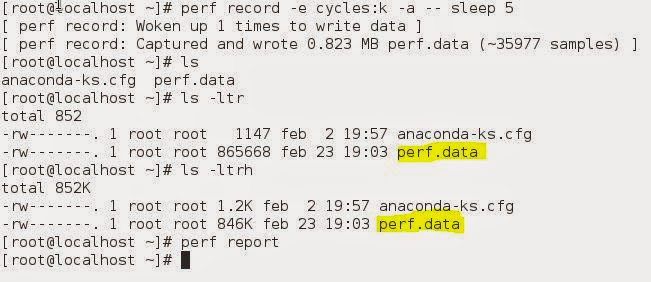
perf record: guarda una muestra de una aplicacion determinada en el archivo perf.data por ejemplo vamos a ver una muestra del las instrucciones del kernel
(si queremos colectar estadísticas globales de todos los cpus:
perf record -a sleep 5)

y finalmente anexo este tutorial con muchas mas opciones para manejar perf
https://perf.wiki.kernel.org/index.php/Tutorial
Existe ademas otra opción para realizar algunas pruebas de estrés o benchmarks con el comando: perf bench
Perf tiene un equivalente el Solaris mejor conocido como Dtrace, que de igual forma es una potente herramienta para analizar el performances de los procesos y el sistema.
La forma de utilizar perf es muy variada pero espero haber explicado una pequeña introducción concisa y útil para que puedan seguir avanzando, existen manuales completos para esta utilería e ire agregando mas detalles conforme conosca mas de esta utilería, cabe mencionar que Brendan a utilizado los reportes generados en perf, para realizar graficas mucho mas entendibles para el monitoreo de aplicaciones y procesos.
Ahora al grano que es Perf:
Algunas veces llamado Perf_events o perf tools, es una herramienta de análisis de performance disponible desde la versión de kernel 2.6.31, perf se accesa como cualquier comando linux y provee de una serie de subcomandos.
Perf puede obtener varios datos desde aquellos que son parte del sistema o bien procesos realizados por el usuario, proporciona contadores de hardware, puntos de rastreo (tracepoints), contadores de perfomance de software, pruebas dinamicas, entre otros.
La mayoría de la funcionalidad de Perf se encuentra integrada desde el kernel.
Perf viene por defecto en Red Hat 6 en adelante y Debian desde la versión Squeeze asi como en muchas otras variedades de linux, en fedora lo tuve que instalar.
Perf es una herramienta avanzada quizá en dado momento mas útil para un administrador que desea hacer algo de tunning al sistema o bien un desarrollador que quiere optimizar a gran detalle su aplicación y el como funcione en el sistema.
la estructura del comando perf es asi:
perf [--version] [--help] COMMAND [ARGS]
Perf es utilizado con algunos de los siguientes subcomandos, puedes consultar la lista completa tecleando (perf o perf --help):
perf list: que nos muestra una lista de todos los eventos disponibles de los que podemos contar, me parece que hay mas de 600.
perf top : muestra de manera dinámica varios de los eventos, muy similar a top pero enfocado a los distintos eventos del sistema en el siguiente ejemplo: cpu-clock
perf stat -p PID sleep 5: el ejemplo anterior muestra el contador de estadísticas de un proceso determinado por ejemplo vamos a ver como se comporta Xorg durante 10 segundos.
o bien podemos utilizar perf stat -a sleep 5 para ver las estadísticas completas de todo el sistema por 5 seg.
perf record: guarda una muestra de una aplicacion determinada en el archivo perf.data por ejemplo vamos a ver una muestra del las instrucciones del kernel
perf record -e cycles:k -a -- sleep 5
con el comando anterior perf capturara durante 5 segundos los eventos que ocurren
al kernel, al terminar se genera perf.data
perf record -a sleep 5)
ahora bien veamos el contenido del archivo con el comando:
perf report
En la imagen de arriba lo que se puede apreciar es que la mayoría del cpu que consume el kernel esta distribuido entre el swapper y Xorg y podemos ver el porcentaje que consume cada llamada al sistema.
Perf tiene una enorme cantidad de utilierias los invito a que visiten el siguiente link para mas ejemplos:
y finalmente anexo este tutorial con muchas mas opciones para manejar perf
https://perf.wiki.kernel.org/index.php/Tutorial
Existe ademas otra opción para realizar algunas pruebas de estrés o benchmarks con el comando: perf bench
Perf tiene un equivalente el Solaris mejor conocido como Dtrace, que de igual forma es una potente herramienta para analizar el performances de los procesos y el sistema.
La forma de utilizar perf es muy variada pero espero haber explicado una pequeña introducción concisa y útil para que puedan seguir avanzando, existen manuales completos para esta utilería e ire agregando mas detalles conforme conosca mas de esta utilería, cabe mencionar que Brendan a utilizado los reportes generados en perf, para realizar graficas mucho mas entendibles para el monitoreo de aplicaciones y procesos.
viernes, 30 de enero de 2015
Configurar NFS en red hat 6.5
Un pequeño ejemplo para configurar NFS en red hat 6, seguramente funciona en otras distros (centos,fedora)
Primero NFS es un sistema de comparticion (network filesystem)
lo que vamos a compartir es un filesystem/carpeta de un server/pc a otro.
para eso ingresamos como root o superusuario al servidor host
y revisaremos la instalacion de los siguientes paquetes
nfs-utils y rpcbind, esto lo podemos hacer con
yum list nfs-util rpcbind
si no se encuentran instalados, procedemos a bajarlos de los repos o bien bajamos los rpms ya sea de la red de red hat u otra fuente.
yum
install nfs-utils rpcbind
//yo me fui a la segura con yum y los repos base
una vez instalados, nos vamos a editar el archivo (con nano o vim etc...)
/etc/exports y agregamos el folder que queremos compartir.
por poner un ejemplo como la siguiente línea :
/home/downloads/musica
*(rw,sync,no_root_squash)
explicando un poco la línea de arriba
1.- la ruta que queremos compartir : /home/downloads/musica
2.- la opción " * " : es la computadora a la que la queremos compartir, en este caso * es un wildcard/comodin que significa todas o cualquier maquina.
3.- opcion rw: esta opción dentro del parentesis otorga permisos de lectura y escritura, hay mas opciones pueden ir al man de nfs para saber más.
4.-opción sync: mantiene la escritura sincronizada entre los servers, esto permite que se actualice mas rapido la información en la carpeta compartida pero consume mas recursos de red, hay que tener en cuenta esta opción en caso de que se vea afectado el rendimiento por una alta cantidad de escritura, en ese caso quizá podamos revisar la opción async.
5.-no_root_squash : en este caso la opción yo la active por que el usuario root no era capaz de escribir en el filesystem, solo cualquier otro usuario entonces al activar esta opción ya me permitió escribir en el filesystem sin líos, el detalle es que los archivos son visibles con el user "nobody" que pertenece a los usuarios reservados del sistema y permite la lectura,escritura y ejecución a cualquiera.
ahora editamos el archivo
/etc/hosts.allow y agregamos las siguientes lineas
sshd: ALL
nfsd: ALL
rpcbind:
ALL
con la instrucción anterior abri los puertos para ssh y el uso de nfs y rpc, hay que vigilar bien la configuración de este archivo, si el entorno requiere alta seguridad valdría la pena revisar las opciones que deseamos así como las ips que se van a agregar.
luego cambio el runlevel de los servicios para que el filesystem sea montado en automatico con cada reinicio y reiniciamos los servicios involucrados.
chkconfig
nfs on o bien chkconfig --add nfs
chkconfig
netfs on o bien chkconfig --add netfs
service
nfs start o /sbin/service/ nfs restart
service
rpcbind start
para ver los filesystems exportados ejecuta 'exportfs' ,
cada que realicemos un cambio al archivo /etc/exports tendrás que ejecutar
'exportfs
-ra' para que el servicio de NFS vuelva a releer el archivo y tomar la configuración.
ahora revisemos el portmapper
ejecutamos rpcinfo -p y deberíamos tener una salida similar a la siguiente imagen

<<<Ahora las siguientes instrucciones tendrán que aplicarse en el servidor o máquina cliente/destino (a donde queremos compartir la carpeta)>>>
-editamos
/etc/fstab y agregamos una linea como la que sigue (todo en una línea)
mi_ip_o_mihostserver:/home/downloads/musica /home/downloads/musica nfs nfsvers=3 0
recuerda que al editar /etc/fstab estamos dando de alta un punto de montaje, así que tiene que existir la carpeta a donde queremos montar (compartir). para más información revisa las opciones de man fstab o busca más detalle, en otros post hablaré más a detalle sobre el archivo fstab.
-editamos el archivo
/etc/hosts.allow y agregamos las siguientes líneas.
sshd: ALL
nfsd: ALL
rpcbind:
ALL
-y finalmente ejecutamos mount -a para montar el nuevo NFS en /home/downloads/musica
o bien la opción
mount -t
nfs mi_ip_o_mihostserver:/home/downloads/musica /home/downloads/musica
-ahora bien revisemos los runlevels con chkconfig --list nfs y si esta apagado (off) ejecuta:
chkconfig nfs on o bien chkconfig --add nfs
chkconfig
netfs on o bien chkconfig --add netfs
para que funcione de manera estándar yo sugeriría que estuvieran los modos 1,3,4,y 5 prendidos (on) que abarcan los modos de un solo usuario, multiusuario y multiusuario con entorno gráfico al iniciar el sistema, no es el propósito de este post sobre los runlevels y a profundidad el manejo de servicios sin embargo dejo el pequeño tip o referencia.
solución de algunos errores:
en algunos casos puede ser necesario reiniciar el servicio de sshd o bien reiniciar los servicios de red o reiniciar ambos servers para que lean nuevamente la configuración de ssh y la configuración del archivo sshd_config, ejecuta esto solo cuando nfs no pueda arrancar.
service network restart
o service sshd restart
o reiniciamos el sistema con init 6 o reboot
finalmente espero les sirva, ya en un post anterior agregue un link para configurar NFS pero dado que se encuentra en ingles y variaba un poco de lo que me funciono, agrego este post como medida complementaria.
Suscribirse a:
Entradas (Atom)